ノート
Arranger 8
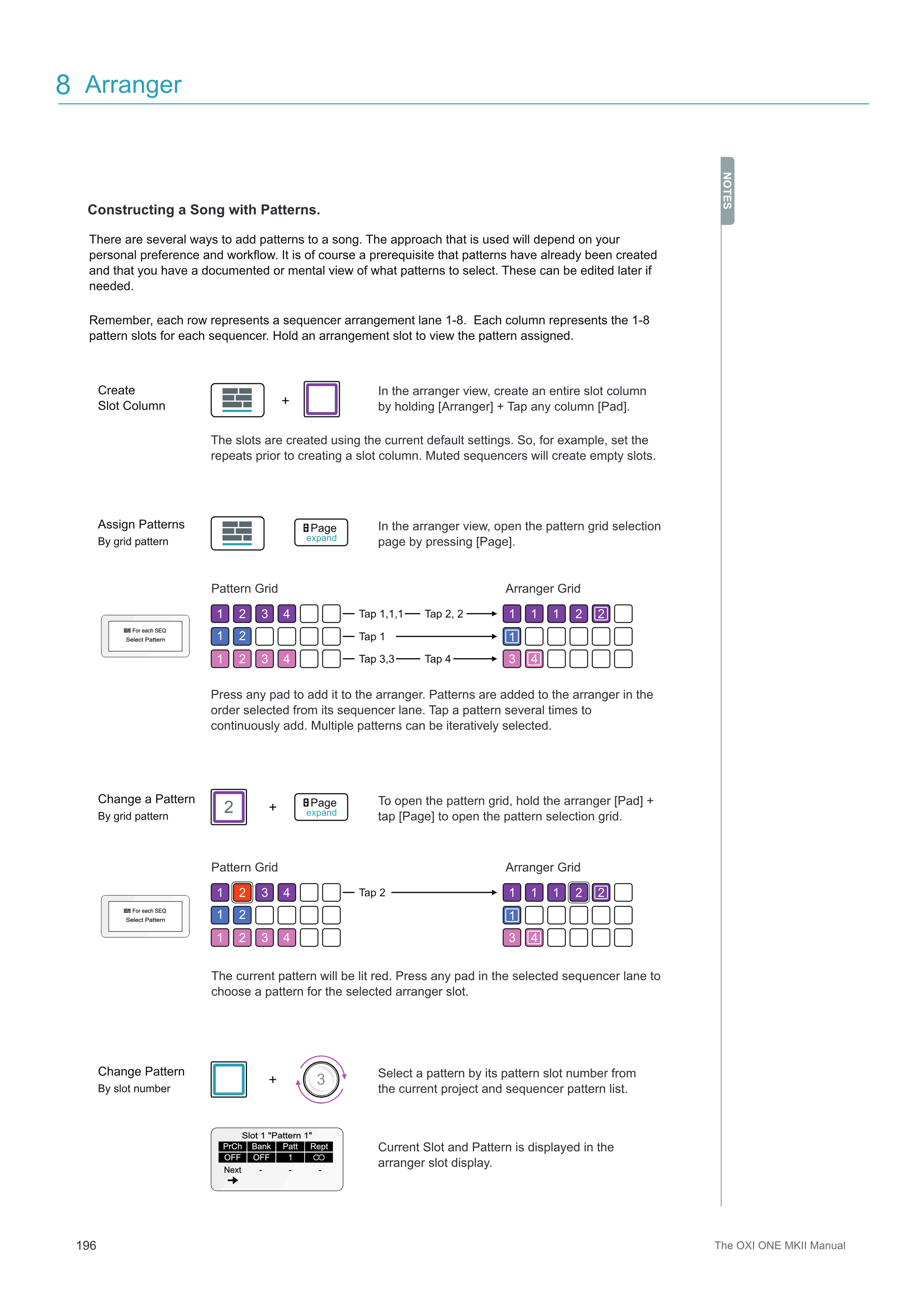
ソングにパターンを追加する方法はいくつかあります。使用するアプローチは、個人の好みやワークフローによって異なります。もちろん、パターンがすでに作成されていること、そしてどのパターンを選択するかについて文書化された、または頭の中でのビューを持っていることが前提条件です。これらは必要に応じて後で編集できます。
各行はsequencerアレンジメントレーン1-8を表します。各列は各sequencerの1-8パターンスロットを表します。アレンジメントスロットをホールドすると、割り当てられたパターンが表示されます。
パターンでソングを構築する
パターンを変更 スロット番号で
パターンを割り当てる 作成 スロットカラム
パターンを変更 グリッドパターンで
グリッドパターンで
現在のプロジェクトとsequencerパターンリストから、パターンスロット番号でパターンを選択します。
現在のスロットとパターンがアレンジャースロットディスプレイに表示されます。
アレンジャービューで、[Page]を押してパターングリッド選択ページを開きます。
アレンジャービューで、[Arranger]をホールド + 任意のカラム[Pad]をタップして、スロットカラム全体を作成します。
Pattern Grid
1 1 1 1 2 2 2 2 3 3 4 4
Pattern Grid
1 1 1 1 2 2 2 2 3 3 4 4
Arranger Grid
1 1 1 1 2 2 1 1
Arranger Grid
1 1 1 3 3 4 4 2 2 3 3 4 4
パターングリッドを開くには、アレンジャー[Pad]をホールド + [Page]をタップしてパターン選択グリッドを開きます。
任意のパッドを押してアレンジャーに追加します。パターンは、そのsequencerレーンから選択された順序でアレンジャーに追加されます。パターンを数回タップすると、連続して追加されます。複数のパターンを反復的に選択できます。
スロットは現在のデフォルト設定を使用して作成されます。たとえば、スロットカラムを作成する前にリピートを設定します。ミュートされたsequencerは空のスロットを作成します。
Tap 1,1,1 Tap 2 Tap 1 Tap 3,3 Tap 2, 2 Tap 4
現在のパターンは赤く点灯します。選択したsequencerレーンの任意のパッドを押して、選択したアレンジャースロットのパターンを選択します。
3 + + +
For each SEQ Select Pattern
For each SEQ Select Pattern
Slot 1 "Pattern 1" PrCh Next - Bank Patt Rept
-
-
OFF 1 OFF