NOTES
Modes 6
Note
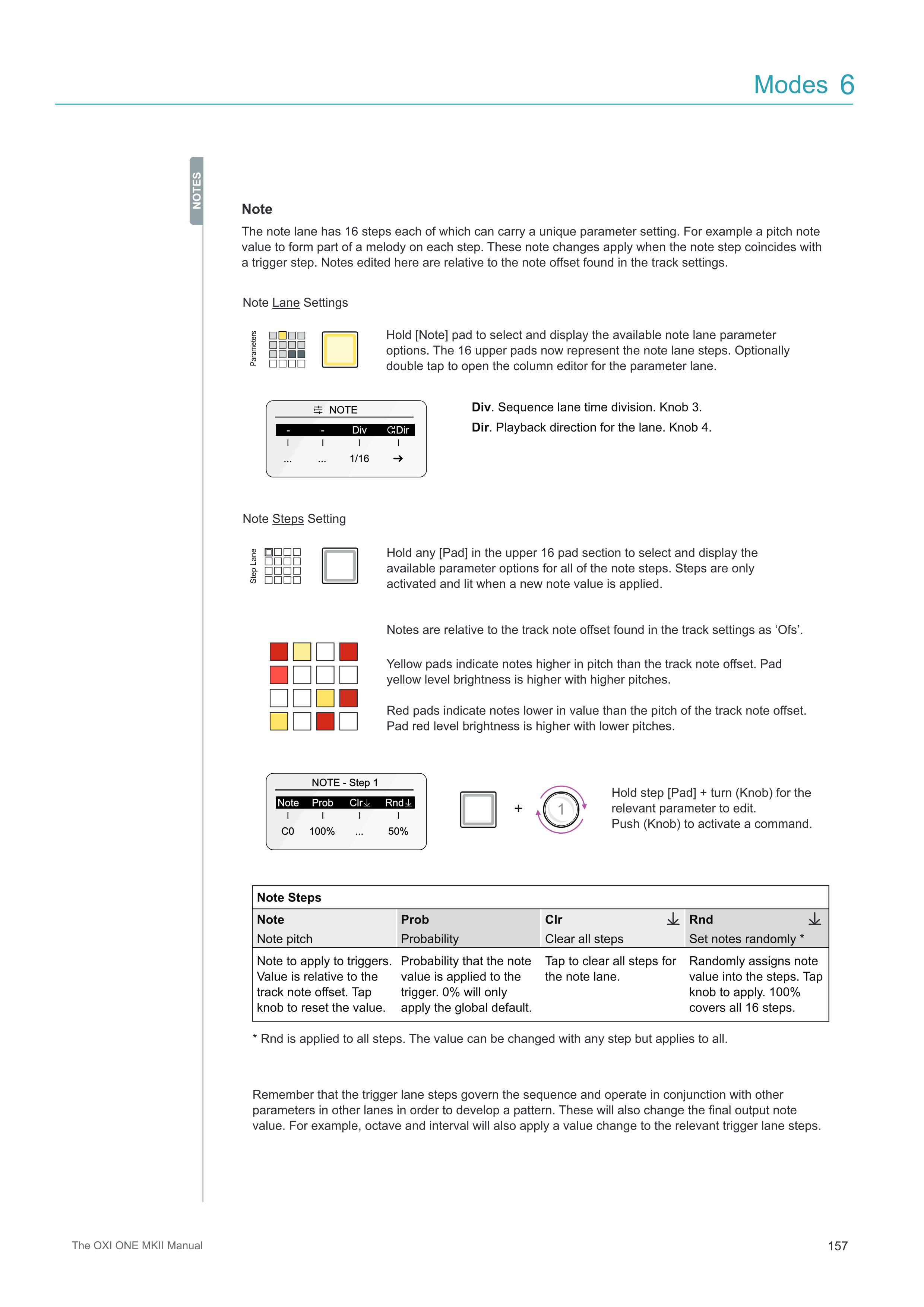
Noteレーンには16ステップがあり、それぞれが固有のパラメータ設定を持つことができます。例えば、各ステップにピッチのnote値を設定してメロディーの一部を形成できます。これらのnote変更は、noteステップがtriggerステップと一致したときに適用されます。ここで編集されるnoteは、トラック設定にあるnote offsetを基準とした相対値です。
Div. Sequenceレーンのtime division。Knob 3。
Dir. レーンの再生方向。Knob 4。
[Note] Padを押し続けて、利用可能なnoteレーンのパラメータオプションを選択して表示します。上段16個のpadが、noteレーンのステップを表します。ダブルタップでパラメータレーンのcolumn editorを開くこともできます。
上段16個のpadセクションのいずれかの[Pad]を押し続けて、すべてのnoteステップで利用可能なパラメータオプションを選択して表示します。ステップは、新しいnote値が適用されたときにのみアクティブになり、点灯します。
- Rndはすべてのステップに適用されます。値はどのステップでも変更できますが、すべてに適用されます。
triggerレーンのステップがsequenceを制御し、パターンを発展させるために他のレーンの他のパラメータと連携して動作することを覚えておいてください。これらは最終的な出力note値も変更します。例えば、octaveとintervalも、関連するtriggerレーンのステップに値の変更を適用します。
Note Lane Settings
Note Steps Setting
NOTE
- - ... ... Div 1/16 Dir
NOTE - Step 1
Note Prob C0 100% ... 50% Clr Rnd
Note Steps
Note | Prob | Clr | Rnd
Note pitch Triggerに適用するnote。値はトラックのnote offsetを基準とした相対値です。Knobをタップして値をリセットできます。
Probability Note値がtriggerに適用される確率。0%の場合、グローバルデフォルトのみが適用されます。
Clear all steps タップしてnoteレーンのすべてのステップをクリアします。
Set notes randomly * ステップにランダムにnote値を割り当てます。Knobをタップして適用します。100%で16ステップすべてをカバーします。
Noteはトラック設定の'Ofs'にあるトラックのnote offsetを基準とした相対値です。
黄色のpadは、トラックのnote offsetよりも高いピッチのnoteを示します。Padの黄色レベルの輝度は、ピッチが高いほど明るくなります。
赤いpadは、トラックのnote offsetのピッチよりも低い値のnoteを示します。Padの赤レベルの輝度は、ピッチが低いほど明るくなります。
ステップ[Pad]を押し続けて、関連するパラメータの(Knob)を回して編集します。
(Knob)をプッシュしてコマンドを実行します。
Parameters
Step Lane
1