注記
プレビューオプションは、これらのビューでグリッドに演奏/割り当てられたサウンドをオーディションするのに便利です。
[Shift]を押しながら[Keyboard]をタップしてプレビューモードを選択します。Keyboardボタンはキーボードモードでは青色に点灯します。
Piano Roll View
Column Editor View
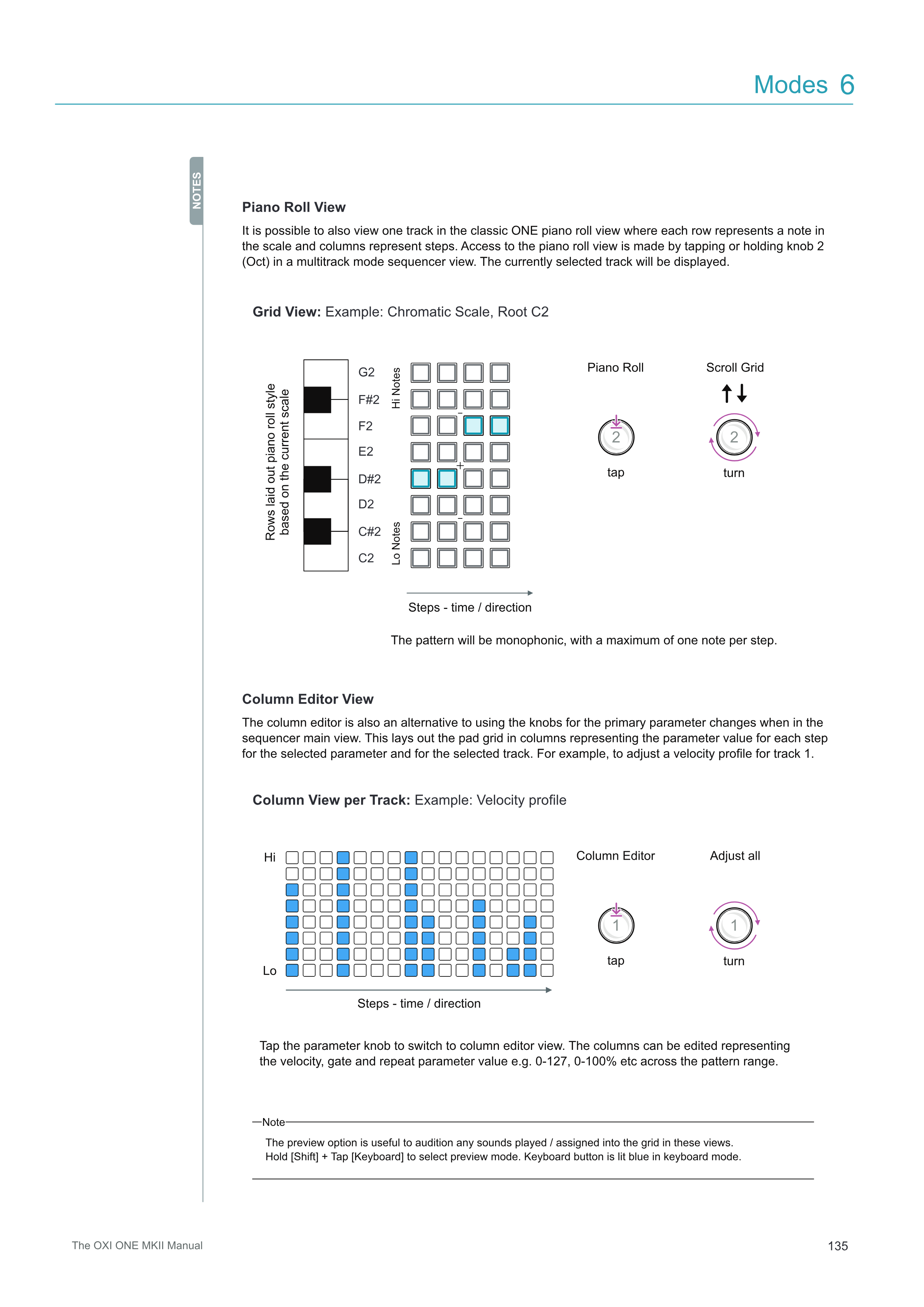
マルチトラックモードのsequencerビューで、1つのトラックを従来のONE piano rollビューで表示することも可能です。各行はスケール内の音符を表し、列はステップを表します。Piano rollビューへのアクセスは、マルチトラックモードのsequencerビューでノブ2(Oct)をタップまたはホールドすることで行います。現在選択されているトラックが表示されます。
Column editorは、sequencerメインビューで主要なパラメータを変更する際に、ノブを使う代わりとなります。これは、選択したパラメータと選択したトラックの各ステップのパラメータ値を表す列でパッドグリッドをレイアウトします。例えば、トラック1のベロシティプロファイルを調整する場合などです。
C C# F# D# G# A# E D F G cv gate A B C2 C#2 D#2 F#2 F2 D2 E2 G2
Steps - time / direction
Steps - time / direction
Hi Notes
Lo Notes
現在のスケールに基づいて ピアノロール形式で配置された行
パターンはモノフォニックで、1ステップにつき最大1つの音符になります。
パラメータノブをタップしてcolumn editorビューに切り替えます。列は、パターン範囲全体でvelocity、gate、repeatパラメータ値(例:0-127、0-100%など)を表すように編集できます。
Grid View: 例: Chromaticスケール、ルートC2
Column View per Track: 例: Velocityプロファイル
2 1 2 1
Scroll Grid Adjust all Piano Roll Column Editor Hi Lo turn turn tap tap
Modes 6