6.6 Multitrack Sequencerモード
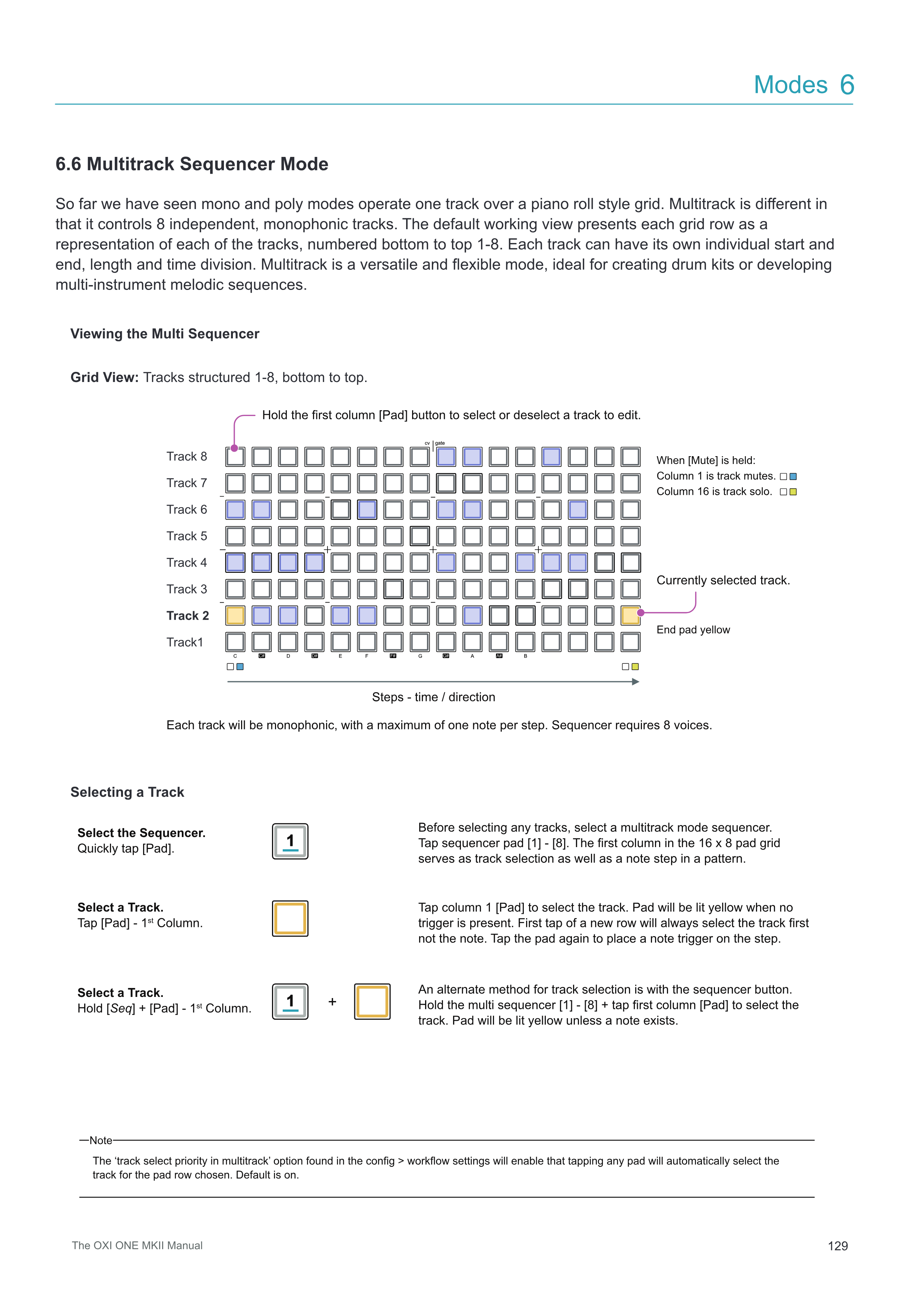
これまで、monoモードとpolyモードがピアノロールスタイルのグリッド上で1つのトラックを操作する様子を見てきました。Multitrackはこれとは異なり、8つの独立したモノフォニックトラックを制御します。デフォルトの作業ビューでは、各グリッドの行がそれぞれのトラックを表し、下から上に1-8の番号が付けられています。各トラックは、独自の開始位置と終了位置、長さ、タイムディビジョンを持つことができます。Multitrackは汎用性が高く柔軟なモードで、ドラムキットの作成や複数楽器によるメロディックシーケンスの開発に最適です。
C C# F# D# G# A# E D F G cv gate A B
Track1 Track 2 Track 4 Track 7 Track 6 Track 3 Track 5 Track 8
Steps - time / direction
各トラックはモノフォニックで、1ステップにつき最大1つの音符を持ちます。Sequencerには8つのボイスが必要です。
最初の列の[Pad]ボタンを長押しして、編集するトラックを選択または選択解除します。
グリッドビュー: トラックは下から上に1-8の構造で配置されています。
Multi Sequencerの表示
トラックの選択
Sequencerを選択します。 [Pad]を素早くタップします。
トラックを選択します。 [Pad]をタップ - 1列目。
トラックを選択します。 [Seq]を長押し + [Pad] - 1列目。
トラックを選択する前に、multitrackモードのsequencerを選択してください。
sequencer pad [1] - [8]をタップします。16 x 8パッドグリッドの最初の列は、トラック選択とパターン内の音符ステップの両方として機能します。
1列目の[Pad]をタップしてトラックを選択します。トリガーが存在しない場合、Padは黄色に点灯します。新しい行を最初にタップすると、常に音符ではなくトラックが最初に選択されます。もう一度パッドをタップすると、ステップに音符トリガーが配置されます。
トラック選択の別の方法は、sequencerボタンを使用することです。
multi sequencer [1] - [8]を長押し + 1列目の[Pad]をタップしてトラックを選択します。音符が存在しない限り、Padは黄色に点灯します。
注記 config > workflow settingsにある「track select priority in multitrack」オプションを有効にすると、任意のパッドをタップすることで、選択したパッドの行のトラックが自動的に選択されます。デフォルトはオンです。
現在選択されているトラック。
[Mute]を長押ししているとき: 1列目はトラックミュートです。 16列目はトラックソロです。
End padが黄色
Modes 6