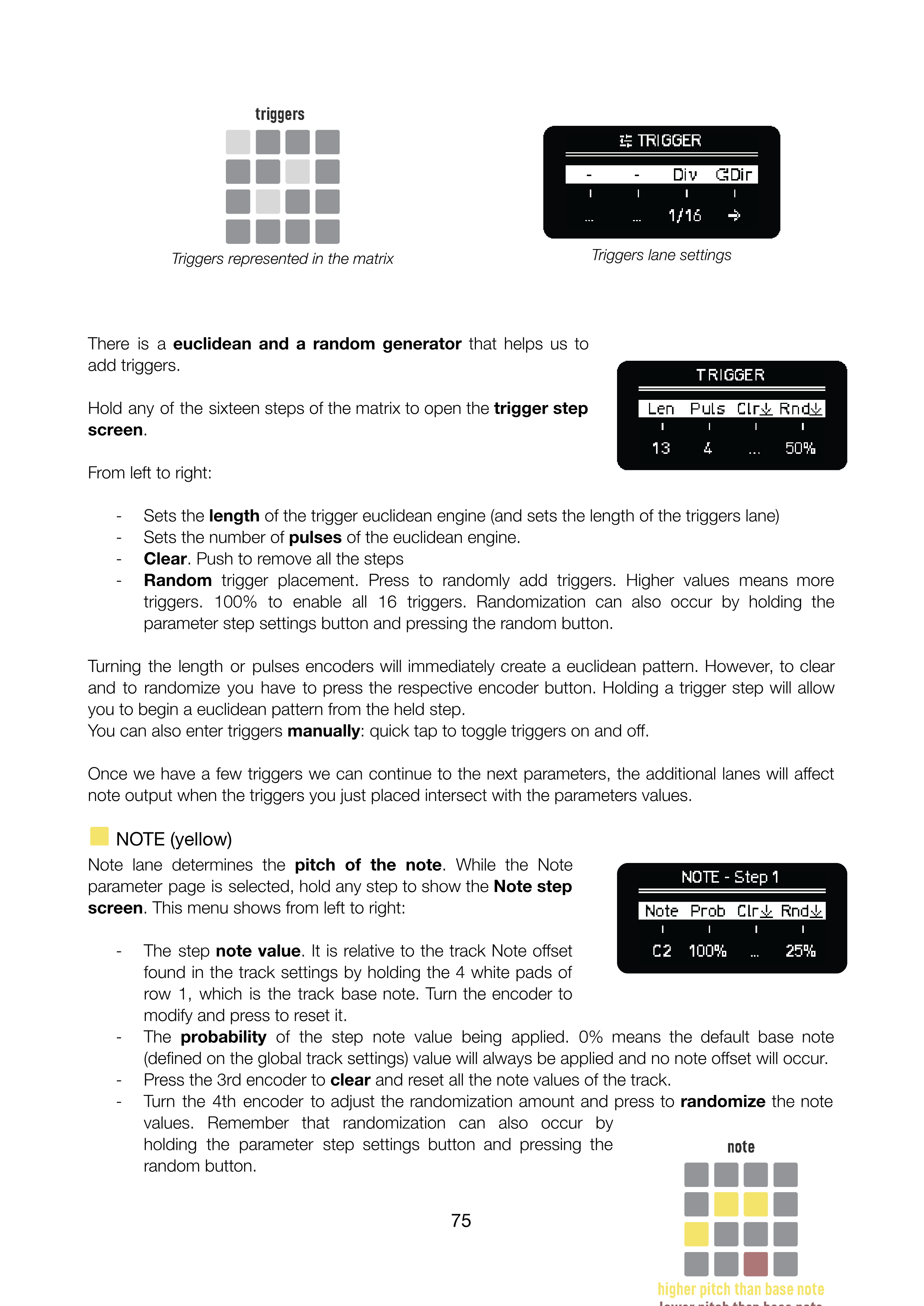
マトリクスでのトリガー表示
Triggers lane settings
トリガーを追加するのに役立つ、EuclideanジェネレーターとRandomジェネレーターがあります。
マトリクスの16ステップのいずれかを長押しして、トリガーステップ画面を開きます。
左から右へ:
- トリガーのEuclideanエンジンの長さを設定します(またトリガーレーンの長さを設定します)
- Euclideanエンジンのパルス数を設定します
- クリア。押すとすべてのステップを削除します
- ランダムトリガー配置。押すとトリガーをランダムに追加します。値が高いほどトリガーが増えます。100%にすると16個のトリガーがすべて有効になります。パラメーターステップ設定ボタンを押しながらランダムボタンを押すことでもランダム化できます。
LengthまたはPulsesエンコーダーを回すと、すぐにEuclideanパターンが作成されます。ただし、クリアまたはランダム化を行うには、それぞれのエンコーダーボタンを押す必要があります。トリガーステップを長押しすると、その長押ししたステップからEuclideanパターンを開始できます。
トリガーを手動で入力することもできます。素早くタップしてトリガーのオン/オフを切り替えます。
いくつかトリガーを設定したら、次のパラメーターに進みます。追加レーンは、配置したトリガーがパラメーター値と交わる場合にノートの出力に影響します。
NOTE(黄色)
Noteレーンはノートのピッチを決定します。Noteパラメーターページが選択されている状態で、任意のステップを長押しするとNoteステップ画面が表示されます。このメニューには左から右へ以下が表示されます:
- ステップのノート値。これはトラック設定(行1の4つの白いパッドを長押し)にあるトラックのNoteオフセット(トラックベースノート)を基準とした相対値です。エンコーダーを回して変更し、押してリセットします。
- ステップのノート値が適用される確率。0%の場合、デフォルトのベースノート(グローバルトラック設定で定義)が常に適用され、ノートオフセットは発生しません。
- 3番目のエンコーダーを押すと、トラックのすべてのノート値をクリアしてリセットします。
- 4番目のエンコーダーを回してランダム化の量を調整し、押してノート値をランダム化します。パラメーターステップ設定ボタンを押しながらランダムボタンを押すことでもランダム化できることを覚えておいてください。